
Cómo utilizar los PDFs editables
Guía completa para personalizar tus cartas — desde rellenar texto hasta añadir tus propias imágenes.
Para evitar tener que ir descargando uno a uno los archivos PDF, tan solo haz clic en la carpeta de Drive que desees descargar. Con la barra de herramientas desplegada, haz clic en el icono que se muestra a continuación. Google comprimirá todo el contenido de la carpeta en un fichero ZIP y, después de unos minutos, comenzará la descarga.

Salvo alguna excepción, en todas las cartas se han utilizado principalmente dos fuentes: Charcuterie Block y Courgette.
Charcuterie Block se utiliza en los títulos y otros elementos relevantes de las cartas, como el nivel del conjuro o el nivel de la poción. Es una fuente diseñada por Laura Worthington Design que se puede encontrar en Adobe Fonts. Una fuente similar sería Boucherie Block (también de Laura Worthington). Otras similares y de libre uso serían: Chunk, Greatlakes o Amagro Font. Cualquiera se puede encontrar fácilmente en la red.
Courgette se utiliza para los textos principales, secundarios y descripciones. Es una fuente de Google de libre acceso, disponible directamente en Google Fonts.
Ambas fuentes van incrustadas en los PDFs editables (así como los colores) para que no haya ningún problema sin importar el software que emplees para editar.
Colores de la fuente Charcuterie Block — por clase
Colores de la fuente Charcuterie Block — otros
Colores de la fuente Courgette
Tamaños de fuente
| Elemento | Tamaño | Notas |
|---|---|---|
| Títulos | ~10 pt | Ajustado según la cantidad de caracteres |
| Niveles de conjuro | 14 pt | — |
| Texto general | 6 pt | — |
| Texto largo | 5 pt | Cuando el texto no cabe a 6 pt |
| Texto muy largo | 4,5 pt | Caso excepcional |
Como algunos me habéis preguntado en alguna ocasión cómo hacer ciertos tipos de ajustes en los documentos PDF para modificarlos a vuestro gusto o añadir el material que falta en algunos casos por tema de licencia, he encontrado una herramienta que creo que se ajusta a todo.
La herramienta es PDF24 Tools. Es gratuita y online, fácil de usar para cualquier usuario y bastante intuitiva. No requiere registro alguno y dispone de versión online o de instalador. He podido hacer con facilidad todos los ajustes que comentaré, y la única desventaja que encontré es que no veréis el texto final hasta que guardéis el archivo y lo abráis en vuestro ordenador — algo totalmente asumible.
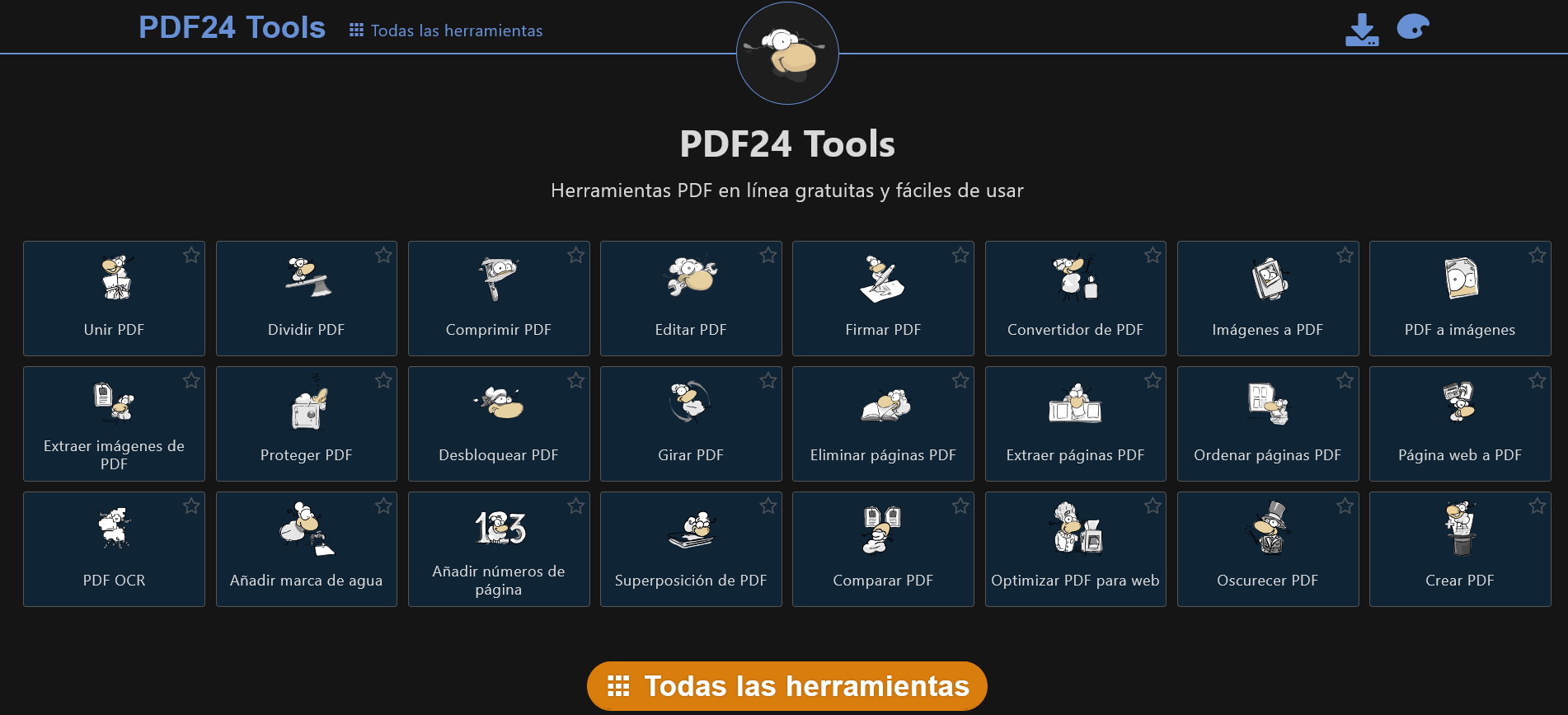
Si se hace clic en "Todas las Herramientas", aparecen algunas de las que haré uso a continuación.
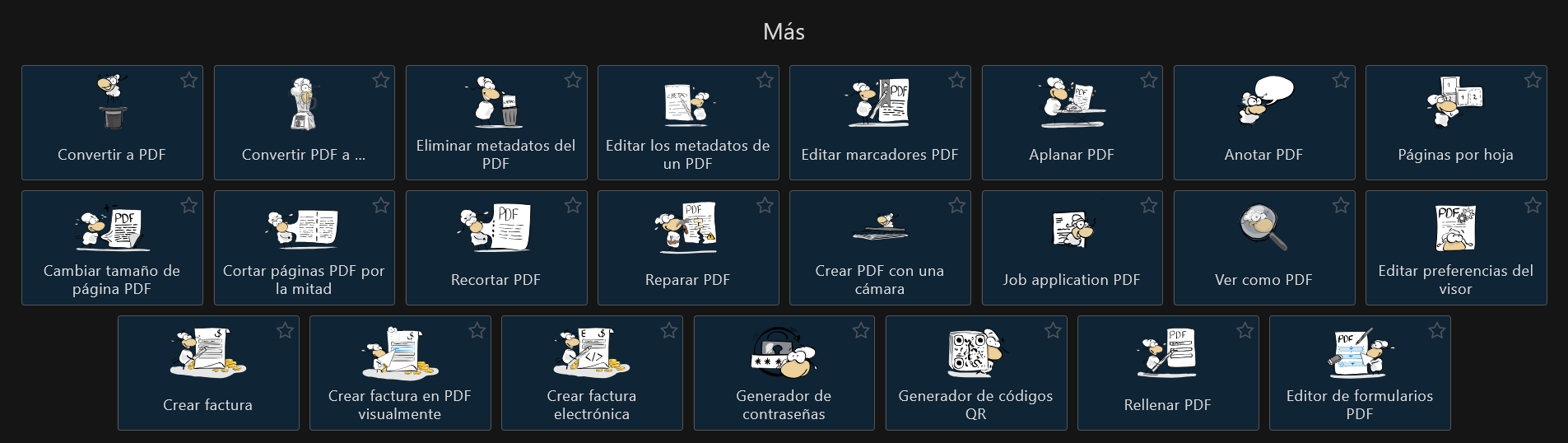
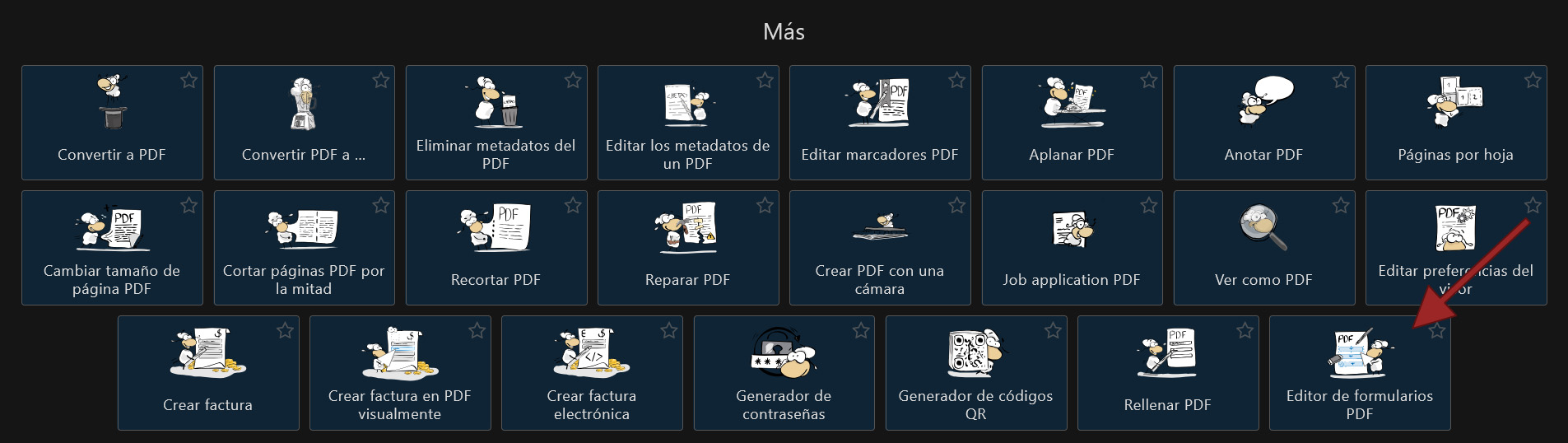


Para rellenar los bloques del formulario, simplemente haz clic en cada cuadrado y rellena las opciones de "Valor" y "Valor predeterminado" dentro del menú de Propiedades.
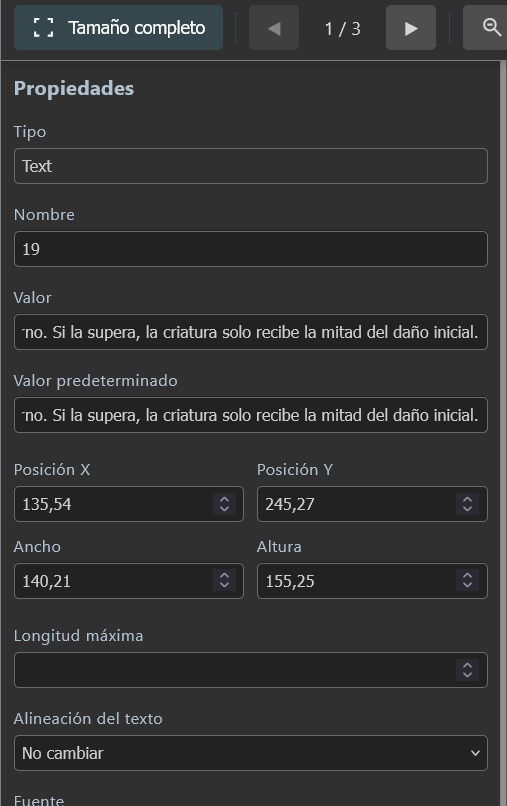
Dentro del mismo menú se pueden modificar otros aspectos como la fuente (se puede añadir una fuente propia), los colores, el tamaño... Podemos incluso mover, cambiar de tamaño o alinear de otra manera los cuadrados a rellenar. Las fuentes, colores y tamaños ya vienen precargados por defecto.
En cualquier edición que hagáis, aseguraos de que la opción de "Multilínea" (en el menú Propiedades) esté activada para que el texto aparezca como un párrafo y no como una larga línea.
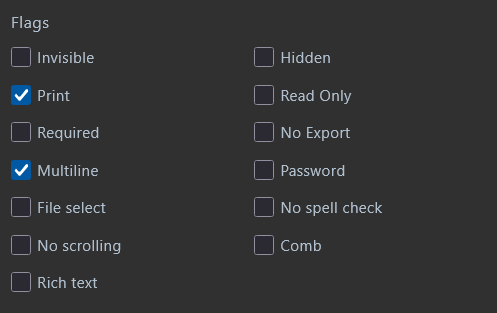
Cuando acabéis, haced clic en el botón de "Guardar PDF" y ya estaría listo.
Con cada PDF editable también se entrega una versión nombrada con el sufijo "empty". Originalmente está pensada para quienes deseen rellenarla a mano, pero igualmente sirve para editar el PDF de otro modo: añadiendo elementos como bloques de texto.

Dentro, el programa permite diferentes opciones como añadir texto, firma, dibujo libre, imágenes o formas. Sin embargo, el texto que se añada debe ser editado (color, fuente, tamaño...) si se desea un resultado similar al de las cartas ya preparadas. Consulta el apartado de Fuentes y colores para los valores exactos.

Los PDFs editables de los reversos son la manera más simple de añadir tu propia imagen a las cartas. No queda igual de preciso que la versión InDesign + Photoshop, pero el resultado es bastante bueno.
Estos PDFs fueron creados con Adobe Acrobat. Por defecto, aunque llevan texto no lo muestran y, según el visor o programa PDF, aparece un relleno en blanco para delimitar la zona. El área donde se coloca la imagen ocupa un espacio para el que cualquier imagen con una resolución aproximada de 720 × 1024 px no tendría problemas.

Sin embargo, a veces la imagen no tiene exactamente esas dimensiones y aparecerán franjas blancas. Esto es consecuencia del relleno del campo, pero tiene fácil solución.
Solución con PDF24
Abre el PDF con el editor de formularios de PDF24 y elimina únicamente los rellenos (y los bordes, a veces) de los campos. Guarda el PDF y ya estará listo — los campos desaparecen y aparecen nombrados como "portrait". Luego podrás añadir tu imagen con cualquier visor de PDF tan solo haciendo click encima del texto.


Solución con Adobe Acrobat
Con Adobe Acrobat podemos añadir nuestras imágenes sin problema y, en aquellas donde aún se vean las franjas blancas, podemos editarlo posteriormente para que desaparezcan. Tan solo es necesario entrar en el editor de formularios, hacer clic derecho sobre el campo de imagen para acceder a sus propiedades, y editar los colores de relleno y borde.

Para editar el reverso de las cartas con el máximo control, se requiere un mínimo de experiencia con Photoshop e InDesign. Si prefieres una alternativa más accesible, los apartados anteriores cubren los casos de uso habituales.
Photoshop
Dentro del archivo de Photoshop (se recomienda hacer múltiples copias antes de empezar), debes editar la capa llamada "EDIT THIS" (clic derecho → Editar contenido), donde puedes añadir o cambiar la imagen y recortarla o ajustarla a tu gusto.
Una vez añadida la imagen y guardado el cambio, si la imagen no está centrada, selecciona la capa "EDIT THIS" y muévela con las teclas de dirección del teclado.

InDesign
El archivo de Photoshop está vinculado a InDesign. Al abrirlo, se te preguntará si deseas actualizar el contenido si lo has editado. Si es el mismo diseño para todas las cartas, solo tienes que modificar un archivo de Photoshop y se actualiza automáticamente.
En caso contrario, necesitarás un archivo de Photoshop para cada carta y deberás volver a vincular cada carta desvinculada en InDesign con su correspondiente archivo.

Sin hacer más cambios, el documento ya estaría listo para exportar como PDF. Se recomienda exportar como PDF para imprimir, estándar PDF/X-1a:2001. No es necesario editar nada más.


¿Sigues teniendo alguna duda? Contáctame a través del formulario, el chat de la página o por correo electrónico.
